악성코드 제거 프로그램, 무료만 써도 될까? 2026년 기준으로 현실적으로 고르는 법

악성코드제거프로그램을 찾는 분들은 보통 두 가지 상황 중 하나일 거예요. “컴퓨터가 이상한데 이미 감염된 건가?” 싶거나, “무료 백신만으로 충분한가?”가 궁금한 상황이요. 결론부터 말하면, 윈도우 10·11 사용자라면 기본 탑재된 Microsoft Defender만 제대로 켜져 있어도 일상적인 보호는 꽤 괜찮은 편이에요. 다만 이미 감염이 의심되거나, 피싱 링크·랜섬웨어·가족 기기 관리까지 신경 써야 한다면 별도 프로그램을 추가로 검토하는 게 좋아요.
먼저 확인할 것: 백신과 제거 도구는 달라요
백신은 악성코드가 실행되기 전에 막는 “상시 보호” 역할을 해요. 반면 악성코드 제거 도구는 이미 감염된 PC를 검사하고 지우는 데 초점이 있어요. 그래서 “무료 제거 프로그램 하나 깔면 끝”이라고 보기보다는, 평소에는 실시간 보호를 켜두고 이상할 때 보조 검사 도구를 쓰는 방식이 현실적이에요.

예를 들어 Microsoft의 Windows Malicious Software Removal Tool, MSRT는 매월 배포되는 제거 도구지만, Microsoft도 이 도구가 모든 악성코드를 다루는 일반 백신 대체품은 아니라고 설명해요. 특정하게 널리 퍼진 악성코드 제거에 초점이 있어서, 상시 보호용 백신과는 목적이 달라요.
윈도우 사용자라면 기본은 Microsoft Defender부터 확인하세요
윈도우 10·11에는 Windows Security 앱과 Microsoft Defender Antivirus가 기본으로 들어 있어요. 여기서 실시간 보호, 바이러스 및 위협 방지 업데이트, 랜섬웨어 보호 설정을 확인할 수 있어요. Microsoft 공식 문서 기준으로 Defender 오프라인 검사는 재부팅 후 Windows가 완전히 로드되기 전에 검사를 진행해서, 일반 상태에서 숨거나 방어하는 악성코드를 잡는 데 도움이 될 수 있어요.
2026년 2월 AV-TEST의 Windows 11 개인용 백신 테스트에서는 Microsoft Defender Antivirus가 보호·성능·사용성 세 항목에서 각각 6점, 총 18점 만점을 받았어요. Bitdefender, Norton, McAfee, Kaspersky 등도 같은 테스트에서 18점을 받은 제품이 있었고, AhnLab V3 Internet Security는 17.5점을 기록했어요. 이 결과만으로 “무조건 이 제품이 최고”라고 단정할 수는 없지만, 적어도 Defender가 예전처럼 “없는 것보단 나은 기본 백신” 수준에 머무르지는 않는다는 점은 확인할 수 있어요.
무료 프로그램과 유료 프로그램, 이렇게 나눠 보면 쉬워요
| 구분 | 추천 상황 | 장점 | 주의할 점 |
|---|---|---|---|
| Microsoft Defender | 윈도우 기본 보안으로 충분히 쓰고 싶은 경우 | 무료, 기본 탑재, 성능 부담 적음 | 설정이 꺼져 있거나 업데이트가 밀리면 효과가 떨어져요 |
| Microsoft Safety Scanner | 감염 의심 PC를 일회성으로 추가 검사할 때 | 설치형 백신을 대체하지 않고 보조 검사 가능 | 실시간 보호 프로그램이 아니에요 |
| Malwarebytes Free | 이미 감염된 것 같아 추가 제거 검사가 필요할 때 | 보조 제거 도구로 쓰기 좋음 | 무료판은 보통 실시간 보호보다 수동 검사 성격이 강해요 |
| Bitdefender / ESET / Norton / McAfee 등 | 피싱, 랜섬웨어, 가족 기기, VPN, 개인정보 기능까지 묶고 싶을 때 | 부가 보안 기능이 많음 | 가격, 자동 갱신, 불필요한 번들 기능을 꼭 확인해야 해요 |
| AhnLab V3 등 국내 제품 | 한국어 지원과 국내 환경 대응을 중시할 때 | 고객지원 접근성이 좋고 국내 사용자에게 익숙해요 | 독립 테스트 결과와 실제 사용성을 같이 봐야 해요 |
개인적으로는 “일반적인 윈도우 사용자”라면 Defender를 켜고, 브라우저와 OS 업데이트를 잘 유지하는 것만으로도 기본선은 잡힌다고 봐요. 대신 업무 파일, 쇼핑몰 운영, 암호화폐 지갑, 사업자 인증서처럼 잃으면 타격이 큰 정보가 있는 PC라면 유료 보안 제품도 충분히 검토할 만해요.
이미 감염된 것 같을 때는 순서가 중요해요
갑자기 브라우저 시작 페이지가 바뀌거나, 이상한 광고창이 뜨거나, 백신 실행이 막히거나, 파일 확장자가 이상하게 바뀌었다면 먼저 인터넷 연결을 잠시 끊는 게 좋아요. 특히 랜섬웨어가 의심되면 외장하드나 NAS까지 연결된 상태로 두지 않는 게 중요해요.
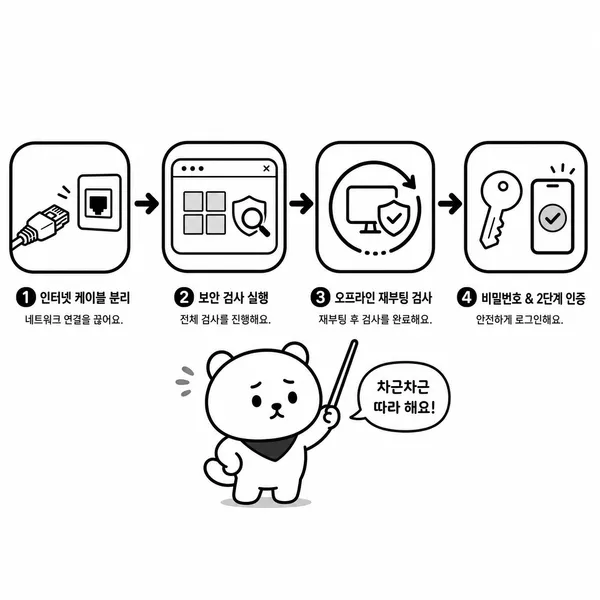
그다음 순서는 이렇게 가면 돼요.
- 중요한 파일을 덮어쓰지 말고 상태를 먼저 확인해요.
- Windows Security에서 빠른 검사를 돌리고, 필요하면 전체 검사를 진행해요.
- 의심이 계속되면 Microsoft Defender 오프라인 검사를 실행해요.
- 추가로 Microsoft Safety Scanner나 Malwarebytes 같은 보조 검사 도구를 공식 사이트에서 받아 검사해요.
- 감염 흔적이 계속 나오거나 계정 탈취가 의심되면 다른 깨끗한 기기에서 주요 비밀번호를 바꾸고 2단계 인증을 켜요.
여기서 중요한 건 “검색해서 나온 아무 제거툴”을 받지 않는 거예요. 악성코드 제거 프로그램을 사칭한 악성코드도 많아요. 다운로드는 반드시 Microsoft, Malwarebytes, Bitdefender, ESET, AhnLab 같은 공식 사이트나 검증된 앱스토어에서 해야 해요.
고를 때는 탐지율보다 오탐과 신뢰도를 같이 보세요
많이들 탐지율만 보는데, 오탐도 꽤 중요해요. 정상 파일을 악성코드로 잘못 잡으면 업무 프로그램이 지워지거나, 게임·개발 도구·회사 프로그램이 막힐 수 있어요. AV-Comparatives도 악성 파일 탐지율뿐 아니라 오탐을 함께 봐야 한다고 설명해요.
또 하나는 회사 신뢰도예요. 백신은 시스템 깊숙이 접근하는 프로그램이라, 단순히 “잘 잡는다”만 보면 안 돼요. 예를 들어 미국 상무부는 2024년 Kaspersky 제품의 미국 내 제공을 금지했고, FTC는 Avast가 과거 브라우징 데이터를 광고 목적으로 판매했다는 혐의와 관련해 2024년 최종 명령을 냈어요. 한국 개인 사용자가 당장 같은 규제를 받는다는 뜻은 아니지만, 보안 프로그램을 고를 때는 개인정보 처리, 회사 소재, 자동 갱신 정책까지 같이 보는 게 맞아요.
랜섬웨어 대비는 제거 프로그램보다 백업이 먼저예요
랜섬웨어는 감염 후 제거보다 감염 전 대비가 훨씬 중요해요. 이미 암호화된 파일은 백신으로 악성코드를 지운다고 자동 복구되는 경우가 많지 않아요. 그래서 최소한 중요한 파일은 클라우드나 외장 저장장치에 따로 백업해두는 게 좋아요. 외장하드는 백업할 때만 연결하고 평소에는 분리해두는 편이 더 안전해요.
Windows Security의 랜섬웨어 보호 메뉴에는 제어된 폴더 액세스와 OneDrive 복구 관련 설정이 있어요. 다만 제어된 폴더 액세스는 일부 정상 프로그램 작업도 막을 수 있어서, 켠 뒤에는 자주 쓰는 프로그램이 정상 작동하는지 확인해야 해요.
자주 묻는 질문
무료 백신만 써도 괜찮나요?
윈도우 10·11 사용자라면 Microsoft Defender를 최신 상태로 유지하는 것만으로도 기본 보호는 충분한 편이에요. 다만 피싱 차단, 자녀 보호, VPN, 개인정보 유출 알림 같은 기능이 필요하면 유료 제품을 고려할 수 있어요.
백신을 두 개 설치하면 더 안전한가요?
보통은 추천하지 않아요. 실시간 감시 백신을 여러 개 동시에 켜면 충돌하거나 PC가 느려질 수 있어요. 하나는 실시간 보호용으로 두고, 다른 하나는 필요할 때만 수동 검사 도구로 쓰는 방식이 좋아요.
악성코드 제거 후 비밀번호도 바꿔야 하나요?
정보 탈취형 악성코드가 의심된다면 바꾸는 게 좋아요. 특히 이메일, 네이버·카카오, 은행, 쇼핑몰, 클라우드, 업무 계정은 깨끗한 기기에서 비밀번호를 바꾸고 2단계 인증을 켜는 게 안전해요.
맥은 백신이 필요 없나요?
맥에도 XProtect라는 기본 악성코드 탐지·제거 기능이 있어요. 하지만 맥용 정보탈취 악성코드도 계속 나오고 있어서, 출처 불명 앱을 설치하거나 업무용으로 민감한 파일을 다룬다면 추가 보안 도구를 검토할 수 있어요.
안드로이드폰도 악성코드 제거 앱이 필요할까요?
Google Play Protect가 기본으로 앱을 검사해요. 다만 APK를 외부에서 자주 설치하거나 스미싱 문자를 자주 받는 환경이라면 모바일 보안 앱이 도움이 될 수 있어요. 그래도 가장 중요한 건 출처 모르는 APK 설치를 피하는 거예요.
결론: “무조건 유료”보다 내 상황에 맞게 고르는 게 좋아요
악성코드제거프로그램은 비싼 걸 깐다고 끝나는 문제가 아니에요. 윈도우 업데이트, 브라우저 업데이트, 공식 사이트 다운로드, 백업, 2단계 인증이 같이 가야 실제로 안전해져요. 일반 사용자라면 Microsoft Defender를 제대로 켜고 필요할 때 보조 검사 도구를 쓰는 조합이 현실적이에요. 반대로 업무용 PC나 민감한 정보를 다루는 환경이라면 독립 테스트 결과, 오탐률, 개인정보 정책, 고객지원까지 보고 유료 제품을 고르는 게 좋아요.