소니베가스 찾는다면? 2026년 Vegas Pro로 제대로 이해하기
아직도 많은 분들이 영상 편집 프로그램을 찾을 때 소니베가스라고 검색합니다. 익숙한 이름이지만, 현재 정확한 제품명은 Vegas Pro입니다. 예전에는 Sony Creative Software 제품이라 Sony Vegas로 불렸고, 2016년에는 MAGIX로 넘어갔습니다. 이후 2026년 3월 30일, Boris FX가 Vegas Pro, Sound Forge, Acid Pro를 인수하면서 Vegas Pro는 다시 한 번 큰 변화를 맞았습니다.

정리하면, 지금 소니베가스를 찾는다는 것은 사실상 Boris FX의 Vegas Pro 2026을 알아보는 것과 같습니다. 오래된 강좌나 커뮤니티에서는 여전히 소니베가스라는 표현을 많이 쓰지만, 구매와 설치, 업데이트, 라이선스 확인은 Vegas Pro라는 이름으로 접근해야 헷갈리지 않습니다.
소니베가스라는 이름이 아직도 검색되는 이유
소니베가스는 오랫동안 개인 크리에이터, 유튜버, 강의 제작자 사이에서 친숙한 편집 프로그램이었습니다. 특히 컷 편집, 오디오 정리, 자막 작업을 빠르게 처리할 수 있다는 인식이 강했습니다. 그래서 제품명이 바뀐 뒤에도 “Vegas Pro”보다 “소니베가스 다운로드”, “소니베가스 강좌”, “소니베가스 사용법” 같은 검색어가 계속 쓰이고 있습니다.
이름 변화를 간단히 보면 다음과 같습니다.
- 과거에는 Sony Creative Software 제품으로 알려져 Sony Vegas 또는 소니베가스라고 불렸습니다.
- 2016년 5월 24일, MAGIX가 Vegas Pro와 Movie Studio 등 Sony Creative Software 제품 상당수를 인수했습니다.
- 2026년 3월 30일, Boris FX가 MAGIX Software GmbH로부터 Vegas Pro, Sound Forge, Acid Pro를 인수했습니다.
- 현재 확인해야 할 제품명은 Vegas Pro이며, 2026년 기준 소유 회사는 Boris FX입니다.
Vegas Pro가 잘 맞는 사용자
Vegas Pro의 장점은 타임라인 중심의 직관적인 편집 방식입니다. 클립을 겹치면 자연스럽게 크로스페이드가 만들어지고, 영상과 오디오를 한 화면에서 빠르게 다룰 수 있습니다. Premiere Pro처럼 복잡한 워크플로를 먼저 익히기 전에도 컷 편집부터 시작하기 쉬운 편입니다.
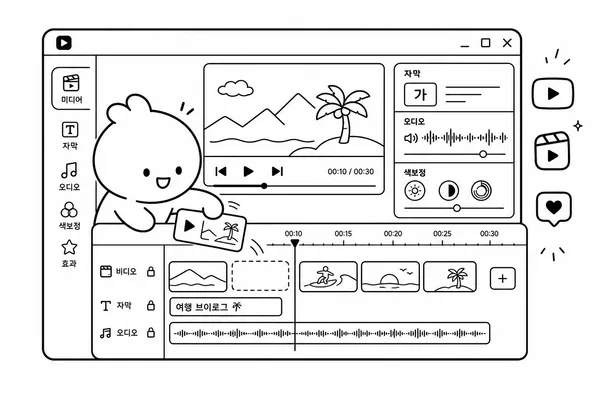
유튜브 영상, 쇼츠, 인터뷰, 온라인 강의처럼 빠르게 편집해서 업로드해야 하는 콘텐츠라면 Vegas Pro의 작업 방식이 편하게 느껴질 수 있습니다. 특히 예전 소니베가스 인터페이스에 익숙한 사용자라면 다른 영상 편집 프로그램으로 완전히 옮기는 것보다 적응 부담이 적습니다.
| 사용자 유형 | Vegas Pro가 맞는 이유 |
|---|---|
| 유튜브 크리에이터 | 컷 편집, 자막, 음악 삽입, 간단한 색보정을 빠르게 처리하기 좋습니다. |
| 강의·인터뷰 제작자 | 멀티캠 편집과 오디오 정리를 함께 다루기 편합니다. |
| 윈도우 사용자 | 공식 시스템 요구 사항이 Windows 11 기준이라 윈도우 영상 편집 환경에 맞습니다. |
| 기존 소니베가스 사용자 | Vegas Pro 계열의 작업 흐름에 익숙하다면 전환 부담이 비교적 낮습니다. |
다만 팀 단위 협업, 방송·영화 후반작업 표준 파이프라인, Adobe 앱 연동이 중요하다면 Adobe Premiere Pro나 DaVinci Resolve도 함께 비교하는 것이 좋습니다.
2026년 Vegas Pro 라인업과 주요 기능
2026년 기준 Vegas Pro는 Vegas Pro, Vegas Pro Plus, Vegas Pro Ultimate 3가지 라인업으로 나뉩니다. 기본 Vegas Pro에도 GPU 가속 타임라인 편집, AI 도구, 고급 색보정, 멀티캠 편집, 오디오 도구, Continuum 2D/3D 타이틀 기능이 포함됩니다.
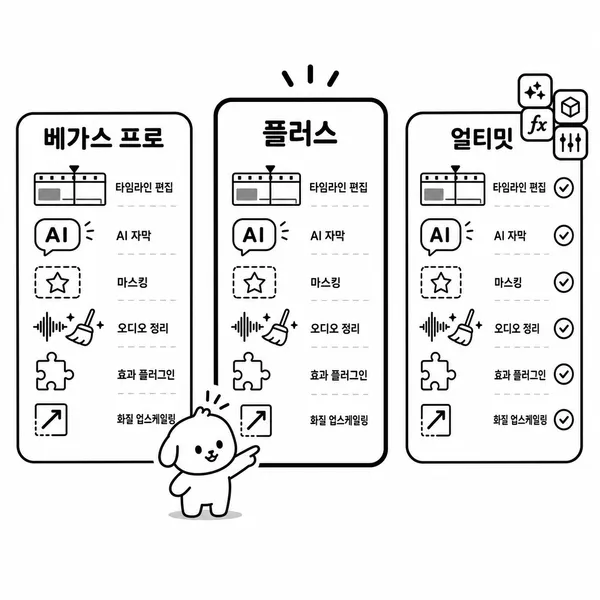
| 에디션 | 구성 특징 |
|---|---|
| Vegas Pro | GPU 가속 편집, AI 도구, 색보정, 멀티캠 편집, 오디오 도구, Continuum 2D/3D 타이틀을 포함합니다. |
| Vegas Pro Plus | Vegas Pro 기능에 Mocha Vegas, Particle Illusion, Sound Forge, CrumplePop VST 플러그인이 추가됩니다. |
| Vegas Pro Ultimate | Plus 구성에 Mocha Pro, Continuum 플러그인, Optics, CrumplePop SoundApp Standalone 등 Boris FX 계열 도구가 더해집니다. |
주목할 기능으로는 AI 자막 생성, 텍스트 음성 변환, AI 마스킹, 영상 업스케일링, ProRes RAW 지원, NVIDIA Blackwell GPU 지원이 있습니다. 다만 AI 기능이나 Storyblocks Media Library 같은 스톡 미디어 제공 조건은 구독 여부와 라이선스 방식에 따라 달라질 수 있으니 구매 전 공식 가격 페이지를 다시 확인하는 편이 안전합니다.
Vegas Pro 가격: 구독과 영구 라이선스 차이
2026년 6월 확인 기준으로 Vegas Pro는 구독과 영구 라이선스를 함께 제공합니다. 공식 가격 페이지에는 월 $17.95부터, 영구 라이선스 $219.95부터라고 안내되어 있습니다. 업계 매체들이 정리한 2026년 출시 가격 기준으로 보면 아래와 같습니다.
| 제품 | 월 구독 | 연 구독 | 영구 라이선스 |
|---|---|---|---|
| Vegas Pro | $17.95 | $99.95 | $219.95 |
| Vegas Pro Plus | $24.95 | $149.95 | $299.95 |
| Vegas Pro Ultimate | $39.95 | $199.95 | 구독 전용 |
여기서 중요한 점은 영구 라이선스가 모든 미래 버전의 무료 업그레이드를 의미하지는 않는다는 것입니다. 보통은 구매한 버전의 사용권에 가깝고, 다음 주요 버전으로 넘어갈 때는 별도 업그레이드 조건이 붙을 수 있습니다. 국내에서 결제한다면 환율, 카드 수수료, 세금, 프로모션 여부까지 함께 계산해야 실제 비용을 가늠할 수 있습니다.
Premiere Pro, DaVinci Resolve, Final Cut Pro와 비교
소니베가스, 즉 Vegas Pro를 선택하기 전에 다른 영상 편집 프로그램과의 차이도 확인해두는 것이 좋습니다. 편집기는 단순히 기능이 많은 것보다 내가 만드는 콘텐츠와 작업 환경에 맞아야 오래 쓸 수 있습니다.
Vegas Pro: 빠른 타임라인 편집과 오디오 작업이 강점입니다. 개인 크리에이터, 유튜브 편집, 강의 영상 제작에 잘 맞습니다. 다만 macOS 지원은 없고, 대형 협업 워크플로에서는 선택지가 좁을 수 있습니다.
Adobe Premiere Pro: Photoshop, After Effects, Audition 등 Adobe 생태계와 함께 쓰기 좋습니다. 대신 구독 비용이 계속 발생하므로 장기 비용을 따져봐야 합니다.
DaVinci Resolve: 무료 버전도 강력하고, Studio는 $295 일회성 구매로 알려져 있습니다. 색보정, 오디오, Fusion 합성을 한 프로그램 안에서 해결하려는 사용자에게 적합합니다.
Final Cut Pro: 맥 사용자에게 매력적인 선택지입니다. Apple 공식 기준으로 일회성 구매 $299.99 또는 Apple Creator Studio 구독으로 이용할 수 있습니다. 단, 윈도우에서는 사용할 수 없습니다.
설치 전 확인해야 할 PC 사양
Vegas Pro 2026은 가벼운 컷 편집만 하는 프로그램이 아닙니다. AI 기능, 4K 편집, 멀티캠 편집, ProRes RAW 같은 작업을 고려한다면 PC 사양 확인이 중요합니다.
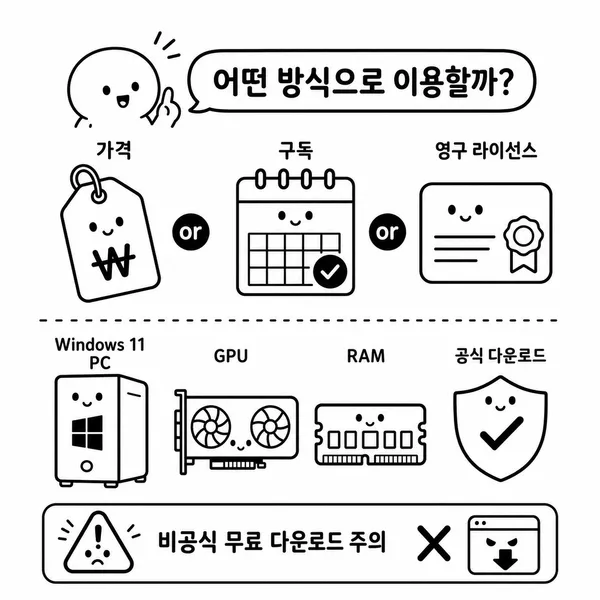
| 구분 | 공식 기준 |
|---|---|
| 최소 사양 | Windows 11, Intel Core i5 8세대 또는 AMD Ryzen 5 1000 시리즈, RAM 16GB, VRAM 8GB |
| 4K 권장 | Intel Core i7 12세대 또는 AMD Ryzen 7 5000 시리즈, RAM 32GB, NVIDIA GeForce RTX 30 시리즈 또는 AMD Radeon RX 5000 시리즈 |
| AI 권장 | Intel Core i9 14세대 또는 AMD Ryzen 9 7000 시리즈, RAM 32GB, NVIDIA GeForce RTX 40 시리즈 또는 AMD Radeon RX 6000 시리즈, VRAM 16GB 이상 |
FHD 유튜브 영상 위주라면 중급 PC로도 시작할 수 있습니다. 하지만 4K 멀티캠, 긴 강의 영상, AI 업스케일링, 노이즈 제거 작업을 자주 한다면 저장장치와 GPU 여유까지 넉넉하게 잡는 것이 좋습니다.
실제로 구매하기 전 체크리스트
Vegas Pro를 바로 결제하기보다, 먼저 무료 체험판으로 내 작업에 맞는지 확인해보는 것을 추천합니다. 원본 영상 파일의 코덱, 자막 작업 방식, 렌더링 속도는 사용자마다 체감 차이가 큽니다.
- 내 촬영 파일을 불러와 보기: 스마트폰, 카메라, 캡처보드 파일이 문제없이 열리는지 확인하세요.
- 자막 작업 흐름 확인: AI 자막 생성과 일반 자막 편집이 내 콘텐츠 스타일에 맞는지 살펴보세요.
- 오디오 정리 테스트: 인터뷰, 강의, 브이로그처럼 음성이 중요한 영상이라면 노이즈 제거와 볼륨 조정이 편한지 확인해야 합니다.
- 렌더링 시간 비교: 10분 정도의 실제 프로젝트를 만들어 출력 시간을 재보면 체감 성능을 판단하기 쉽습니다.
- 라이선스 조건 확인: 구독, 영구 라이선스, 업그레이드 조건, 포함 플러그인을 공식 페이지에서 다시 확인하세요.
주의할 점: 소니베가스 무료 다운로드 검색은 조심하세요
비공식 설치 파일은 피하는 것이 좋습니다. “소니베가스 무료 다운로드” 같은 키워드로 찾은 설치 파일은 악성코드 위험이 있고, 업데이트나 라이선스 지원도 받을 수 없습니다. 공식 무료 체험판이 15일 제공되므로 먼저 체험판으로 확인하는 편이 안전합니다.
오래된 강좌와 현재 버전은 다를 수 있습니다. Sony Vegas Pro 13, VEGAS Pro 18, Vegas Pro 2026은 같은 계열이지만 소유 회사, UI, 라이선스 구조가 달라졌습니다. 메뉴 이름이나 기능 위치가 예전 강좌와 다를 수 있습니다.
맥북 사용자는 별도 검토가 필요합니다. Vegas Pro 2026의 공식 시스템 요구 사항은 Windows 11 기준입니다. 맥 사용자라면 Final Cut Pro, DaVinci Resolve, Premiere Pro를 먼저 비교하는 것이 현실적입니다.
자주 묻는 질문
Q. 지금도 소니베가스라고 불러도 되나요?
일상적인 검색어로는 통하지만, 정확한 제품명은 Vegas Pro입니다. 현재는 Sony 제품이 아니라 Boris FX 제품입니다.
Q. Vegas Pro는 초보자가 쓰기 쉬운 편인가요?
컷 편집, 자막, 음악 삽입 중심이라면 비교적 접근하기 쉬운 편입니다. 다만 색보정, 플러그인, AI 기능까지 제대로 활용하려면 어느 정도 학습이 필요합니다.
Q. 무료 버전이 있나요?
완전 무료 버전보다는 15일 무료 체험판이 제공됩니다. 장기 무료 편집기를 원한다면 DaVinci Resolve 무료 버전도 함께 비교해볼 만합니다.
Q. 어떤 에디션을 고르면 좋을까요?
일반 유튜브 편집이면 기본 Vegas Pro부터 확인하면 됩니다. 모션 트래킹, 입자 효과, 오디오 복원 작업이 많다면 Plus가 더 현실적입니다. Boris FX 플러그인까지 폭넓게 쓰는 작업자라면 Ultimate를 검토할 수 있습니다.
결론: 소니베가스는 Vegas Pro 2026으로 봐야 합니다
소니베가스는 사라진 프로그램이라기보다, 이름과 소유 회사가 바뀌며 Vegas Pro 2026으로 이어지고 있는 영상 편집 프로그램입니다. 지금 새로 시작한다면 예전 Sony Vegas 강좌가 많다는 이유만으로 고르기보다, 내 PC 사양, 구독 비용, 필요한 플러그인, 협업 환경을 함께 따져봐야 합니다.
윈도우에서 빠르게 영상 편집을 하고 싶고, 타임라인 중심의 직관적인 작업 방식을 선호한다면 Vegas Pro는 여전히 검토할 만한 선택지입니다. 다만 구매 전에는 무료 체험판으로 촬영 파일 호환성, 렌더링 속도, 자막 작업, 오디오 편집 흐름을 직접 확인한 뒤 결정하는 것이 좋습니다.