PDF가 자꾸 엣지로 열릴 때, 어도비 리더 설치부터 기본 앱 설정까지 한 번에 정리해요
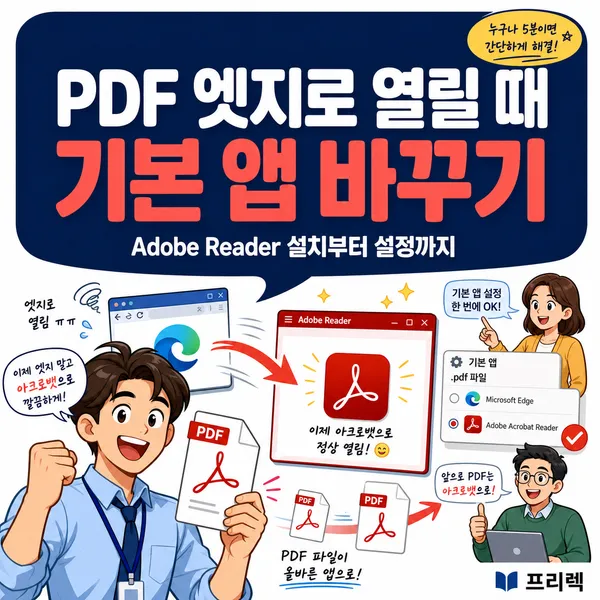
PDF 파일을 열었는데 자꾸 Microsoft Edge, Chrome, 미리보기 앱으로 열려서 불편했던 분들이 많을 거예요. 특히 관공서 서식, 계약서, 전자서명 문서, 주석이 많은 파일은 브라우저 PDF 뷰어보다 Adobe Acrobat Reader가 더 안정적으로 느껴질 때가 있습니다.
2026년 5월 기준으로 확인하면, 무료 PDF 뷰어의 정식 이름은 Adobe Acrobat Reader입니다. 예전처럼 “어도비 리더”, “어도비 PDF 리더”, “Acrobat Reader”라고 섞어 부르지만, 공식 다운로드는 Adobe Acrobat Reader로 받으면 됩니다.
어도비 PDF 리더, 꼭 설치해야 할까요?
단순히 PDF를 열어보고 인쇄만 한다면 Windows의 Edge, macOS의 미리보기, Chrome 브라우저만으로도 충분한 경우가 많습니다. 요즘 브라우저 PDF 뷰어 성능이 예전보다 좋아졌기 때문입니다.
다만 PDF 양식에 입력하고 저장해야 할 때, 전자서명이나 서명 이미지 입력이 필요할 때, 형광펜·메모·밑줄 같은 주석을 자주 써야 할 때는 Adobe Acrobat Reader 설치가 더 편합니다.
관공서, 학교, 회사에서 받은 PDF가 브라우저에서 깨지거나, 첨부파일·멀티미디어·복잡한 양식이 들어간 PDF를 열어야 할 때도 전용 리더가 무난합니다.
Adobe 공식 설명에 따르면 Acrobat Reader는 PDF 보기, 인쇄, 서명, 공유, 주석 기능을 제공하는 무료 데스크톱 프로그램입니다. 다만 PDF의 글자나 이미지를 본격적으로 편집하거나, 스캔 문서를 OCR로 검색 가능한 문서로 만들거나, 민감 정보를 완전히 가리는 기능은 Reader가 아니라 유료 Acrobat Standard 또는 Acrobat Pro 영역에 가깝습니다.
설치 전 확인할 점이에요

Adobe Acrobat Reader는 무료지만, 반드시 공식 Adobe 다운로드 페이지에서 받는 것이 좋습니다. 검색 결과 상단에 보이는 다운로드 사이트나 광고성 페이지는 최신 버전이 아닐 수 있고, 불필요한 프로그램 설치를 유도할 수도 있습니다.
공식 시스템 요구 사항 기준으로는 Windows 11, Windows 10 v1809 이상, macOS 12부터 macOS 15 환경이 안내되어 있습니다. 다만 Windows 10은 Microsoft의 무료 보안 업데이트 지원이 2025년 10월 14일에 종료됐기 때문에, 업무용·금융용 PDF를 자주 다룬다면 Windows 11처럼 지원이 유지되는 환경이 더 안전합니다.
또 하나 중요한 점은 업데이트입니다. Adobe는 2026년 4월 Acrobat 및 Reader의 보안 업데이트를 공지했고, 실제 악용이 확인된 취약점도 있었습니다. PDF는 이메일 첨부로 많이 오기 때문에, 설치만 해두고 오래 방치하지 말고 메뉴 > 도움말 > 업데이트 확인을 가끔 눌러주는 것이 좋습니다.
다운로드할 때는 설치 파일 실행 전 게시자가 Adobe인지 확인하세요. 특히 회사 PC라면 내부 보안 정책 때문에 설치 권한이 막혀 있을 수 있으니 관리자나 전산 담당자에게 먼저 확인하는 편이 안전합니다.
Windows에서 Adobe Acrobat Reader 설치하는 방법이에요
1단계. 브라우저에서 Adobe Acrobat Reader 공식 다운로드 페이지로 들어갑니다.
2단계. 운영체제와 언어가 맞는지 확인한 뒤 다운로드를 진행합니다.
3단계. 다운로드된 설치 파일을 실행합니다.
4단계. Windows 사용자 계정 컨트롤 창이 뜨면 게시자가 Adobe인지 확인하고 허용합니다.
5단계. 설치가 끝나면 PDF 파일을 하나 열어서 정상 실행되는지 확인합니다.
로그인은 필수는 아닙니다. PDF 열기, 인쇄, 기본 주석 정도는 Adobe 계정 없이도 사용할 수 있습니다. 다만 클라우드 저장, 공유, 일부 온라인 기능을 쓰려면 로그인을 요구할 수 있습니다.
Windows에서 PDF 연결 프로그램 지정하는 방법이에요
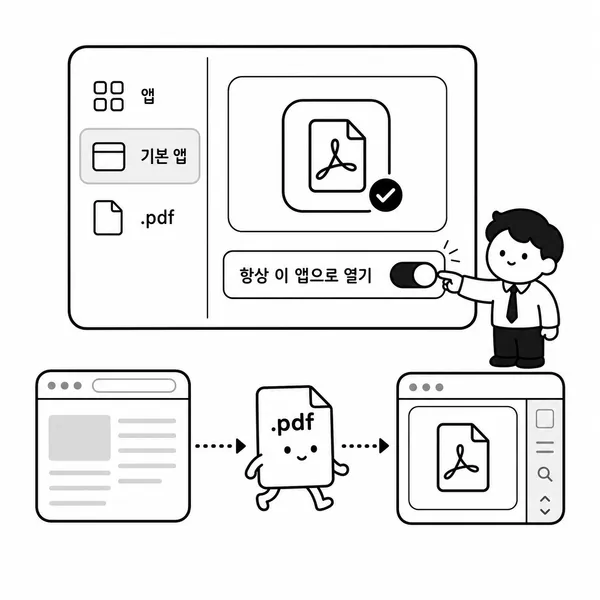
설치만 했다고 모든 PDF가 자동으로 Adobe Acrobat Reader로 열리지는 않을 수 있습니다. 이럴 때는 기본 앱을 직접 바꿔줘야 합니다.
Windows 11 기준으로는 설정 > 앱 > 기본 앱으로 들어간 뒤 검색창에 .pdf를 입력합니다. 현재 PDF 기본 앱을 선택하고 목록에서 Adobe Acrobat 또는 Adobe Acrobat Reader를 선택하면 됩니다.
설정을 마친 뒤 PDF 파일을 더블클릭해서 Adobe로 열리는지 확인하세요. 여전히 Edge나 다른 앱으로 열린다면, PDF 파일을 마우스 오른쪽 버튼으로 누른 뒤 연결 프로그램 > 다른 앱 선택으로 들어가 Adobe Acrobat Reader를 고르고 “항상 이 앱을 사용” 옵션을 체크하면 됩니다.
다만 Windows에서는 설정 앱에서 .pdf 확장자 기준으로 바꾸는 방식이 가장 확실합니다. 특정 PDF 하나만 다른 앱으로 열고 싶은 경우가 아니라면 기본 앱 설정을 먼저 확인하세요.
macOS에서 PDF 기본 앱 바꾸는 방법이에요
Mac은 PDF가 기본적으로 미리보기 앱으로 열리는 경우가 많습니다. 미리보기도 좋은 앱이지만, 회사 양식이나 서명 문서 때문에 Adobe Reader로 고정하고 싶다면 Finder에서 PDF 파일의 기본 앱을 바꾸면 됩니다.
Finder에서 아무 PDF 파일이나 하나 선택한 뒤 마우스 오른쪽 버튼을 누르고 정보 가져오기를 선택합니다. 이어서 다음으로 열기 항목을 펼치고 앱 목록에서 Adobe Acrobat Reader를 선택한 다음 모두 변경을 누르면 됩니다.
여기서 “모두 변경”을 눌러야 앞으로 같은 PDF 파일 형식이 Adobe Reader로 열립니다. 특정 파일 하나만 Adobe로 열고 싶다면 “모두 변경”은 누르지 않는 것이 좋습니다.
Adobe Reader와 Acrobat Pro는 뭐가 달라요?
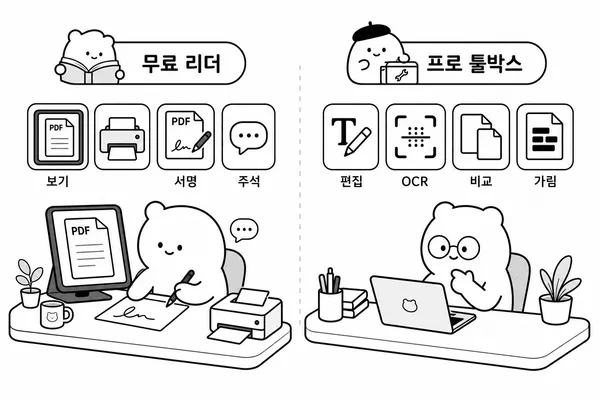
헷갈리는 포인트가 바로 이 부분입니다. Adobe Acrobat Reader는 무료 PDF 리더이고, Acrobat Standard나 Acrobat Pro는 유료 PDF 편집 도구입니다.
PDF 글자를 직접 수정해야 하는데 Reader에서 안 된다고 당황할 필요는 없습니다. 그건 설치 오류가 아니라 제품 기능 차이에 가깝습니다.
설치 후 바로 확인하면 좋은 설정이에요
먼저 PDF 하나를 열고 기본 앱이 제대로 바뀌었는지 확인하세요. 더블클릭했을 때 Edge나 미리보기가 아니라 Adobe Acrobat Reader가 뜨면 연결 프로그램 지정이 된 것입니다.
그다음 업데이트를 확인합니다. Acrobat Reader를 열고 도움말 > 업데이트 확인을 눌러 최신 보안 업데이트가 적용되어 있는지 보는 것이 좋습니다.
마지막으로 이메일 첨부 PDF는 조심해서 열어야 합니다. 모르는 사람이 보낸 PDF, 급하게 결제나 로그인을 요구하는 PDF, 파일명이 이상한 첨부파일은 열기 전에 발신자를 먼저 확인하는 습관이 필요합니다.
자주 묻는 질문이에요
Q. Adobe Acrobat Reader는 무료인가요?
네, PDF 보기·인쇄·서명·주석 등 기본 기능을 제공하는 무료 프로그램입니다. 다만 PDF 편집, 고급 변환, OCR, 민감 정보 삭제 같은 기능은 유료 제품이 필요할 수 있습니다.
Q. 설치했는데도 PDF가 Edge로 열려요. 왜 그런가요?
설치와 기본 앱 설정은 별개입니다. Windows 설정의 앱 > 기본 앱에서 .pdf 파일의 연결 프로그램을 Adobe Acrobat Reader로 바꿔줘야 합니다.
Q. Mac에서는 미리보기 앱 대신 Adobe로 고정할 수 있나요?
가능합니다. PDF 파일의 정보 가져오기 > 다음으로 열기 > Adobe Acrobat Reader > 모두 변경 순서로 설정하면 됩니다.
Q. PDF 편집까지 하려면 Reader만으로 충분한가요?
간단한 주석이나 서명은 Reader로 가능하지만, PDF 본문 편집이나 OCR, 문서 비교, 민감 정보 삭제는 Acrobat Pro 같은 유료 제품 쪽 기능입니다.
Q. 꼭 Adobe Reader를 써야 하나요?
꼭 그렇지는 않습니다. 단순 열람은 브라우저나 미리보기 앱도 충분합니다. 다만 양식 호환성, 전자서명, 주석 작업이 중요하다면 Adobe Acrobat Reader가 더 무난한 선택입니다.