모니터 화면이 잘릴 때, 해상도보다 먼저 확인할 비율 설정 7가지
모니터 화면이 잘릴 때 많은 분들이 가장 먼저 해상도부터 바꾸지만, 실제 원인은 해상도보다 화면 비율 설정, 스케일링, 오버스캔에 있는 경우가 많습니다. 특히 PC를 TV에 HDMI로 연결했을 때, 게임 해상도를 낮췄을 때, 새 모니터로 교체한 직후라면 이 문제를 더 자주 만나게 됩니다.
작업표시줄이 화면 밖으로 밀려 보이거나, 창 닫기 버튼이 끝에 걸려 클릭하기 어렵거나, 게임 화면의 HUD가 잘리는 식이라면 단순히 “모니터가 고장 났다”고 보기 어렵습니다. 이럴 때는 모니터 화면 잘림 해결 순서를 정해 놓고 하나씩 확인하는 편이 훨씬 빠릅니다.
먼저 화면 잘림 증상부터 구분하세요
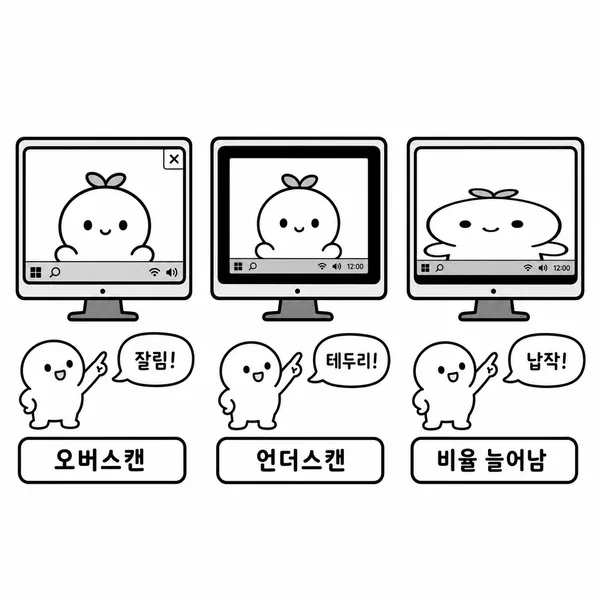
같은 “모니터 화면 짤림”처럼 보여도 실제 증상은 다릅니다. 화면 가장자리의 아이콘, 작업표시줄, 브라우저 창 끝부분이 밖으로 나간다면 오버스캔 가능성이 높습니다. 반대로 화면 주변에 검은 여백이 생긴다면 언더스캔이나 비율 유지 설정을 의심해볼 수 있습니다.
화면은 꽉 차는데 사람 얼굴이나 UI가 옆으로 늘어나 보인다면 비율 무시 확대가 적용된 상태일 수 있습니다. 이때 해상도만 바꾸면 화면이 흐려지거나 또 다른 여백이 생길 수 있으니, 화면 비율과 스케일링 옵션을 함께 봐야 합니다.
| 증상 | 가능성 높은 원인 | 먼저 확인할 설정 |
|---|---|---|
| 화면 끝이 잘림 | TV 또는 모니터 오버스캔 | 화면 크기, Screen Fit, Just Scan, 1:1 |
| 검은 여백 생김 | 비율 유지 또는 언더스캔 | GPU 스케일링, 모니터 화면 모드 |
| 화면이 찌그러짐 | 전체화면 강제 확대 | Aspect Ratio, Maintain Aspect Ratio |
| 글자가 흐림 | 권장 해상도 아님 | Windows 또는 macOS 해상도 |
| 특정 게임만 이상함 | 게임 자체 해상도 또는 전체화면 설정 | 게임 내 해상도, 창 모드 |
1. Windows 권장 해상도를 먼저 맞추세요
Windows 11에서는 설정 > 시스템 > 디스플레이로 들어가 연결된 모니터를 선택한 뒤, 디스플레이 해상도를 권장 값으로 맞추는 것이 기본입니다. 모니터는 패널 원래 해상도, 즉 네이티브 해상도에서 가장 선명하게 보입니다.
예를 들어 27인치 QHD 모니터라면 보통 2560 x 1440, 4K 모니터라면 3840 x 2160이 권장으로 표시되는 경우가 많습니다. 해상도를 낮추면 화면이 중앙에 작게 뜨거나, 검은 여백이 생기거나, 글자가 흐려지고 비율이 늘어날 수 있습니다.
다만 배율 125%, 150% 같은 설정은 글자와 앱 크기를 조절하는 기능입니다. 화면 가장자리가 잘리는 문제를 직접 해결하는 설정은 아니므로, 모니터 화면 잘림이 생겼다면 배율보다 해상도와 스케일링을 먼저 확인하는 편이 좋습니다.
2. TV 연결이라면 Just Scan, Screen Fit, 원본, 1:1을 찾으세요
PC 모니터보다 TV에서 화면 잘림이 더 자주 발생합니다. TV에는 방송 화면의 가장자리 노이즈를 숨기기 위해 화면을 살짝 확대하는 오버스캔 설정이 남아 있는 경우가 있기 때문입니다.
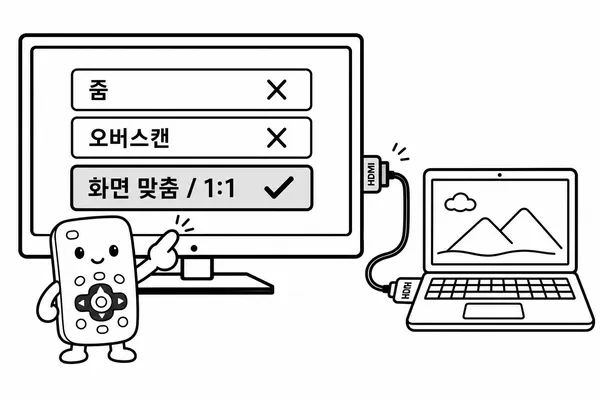
HDMI로 노트북이나 데스크톱을 TV에 연결했는데 시작 메뉴, 작업표시줄, 게임 UI가 잘린다면 TV 리모컨의 화면 크기 메뉴를 먼저 열어보세요. 브랜드마다 이름은 다르지만 핵심은 확대가 아니라 원본 비율 또는 1:1 표시를 고르는 것입니다.
| 설정 이름 | 의미 |
|---|---|
| Just Scan | 화면을 자르지 않고 1:1에 가깝게 표시합니다. |
| Screen Fit / 화면 맞춤 | 입력 신호를 화면에 맞춰 표시합니다. |
| Original / 원본 | 원본 비율을 유지합니다. |
| 1:1 | 픽셀 단위로 확대 없이 표시합니다. |
| Full / Wide | 화면을 꽉 채우지만 비율이 틀어질 수 있습니다. |
| Zoom / 확대 | 가장자리 짤림이 생기기 쉽습니다. |
실생활 팁: TV를 모니터처럼 쓸 때 화면이 잘리면 Zoom, 확대, Overscan 계열은 피하고 Just Scan, Screen Fit, 1:1, 원본을 먼저 선택해보세요.
3. NVIDIA 그래픽카드는 바탕 화면 크기 및 위치 조정을 확인하세요
NVIDIA 그래픽카드를 사용한다면 NVIDIA Control Panel > Display > Adjust desktop size and position 메뉴에서 스케일링 방식을 확인할 수 있습니다. 여기서 설정한 값에 따라 화면이 꽉 차거나, 비율을 유지하거나, 원본 크기로 표시됩니다.
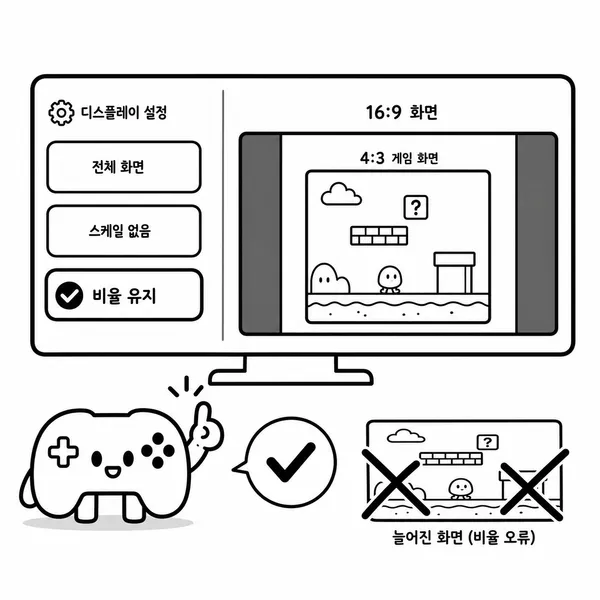
| 옵션 | 추천 상황 |
|---|---|
| Aspect ratio | 비율을 유지하면서 가능한 크게 보여주고 싶을 때 |
| Full-screen | 화면을 꽉 채우고 싶지만 찌그러짐을 감수할 수 있을 때 |
| No scaling | 원본 크기 그대로, 선명도를 우선할 때 |
| Perform scaling on GPU | 모니터 스케일링이 이상할 때 GPU가 처리하게 할 때 |
| Perform scaling on Display | 모니터 자체 스케일링을 쓸 때 |
4:3 해상도의 게임을 16:9 모니터에서 실행했을 때 화면이 옆으로 늘어난다면 Aspect ratio를 먼저 적용해보세요. 반대로 화면 가장자리가 잘리는 상황이라면 Full-screen보다 Aspect ratio 또는 모니터의 1:1 설정을 확인하는 쪽이 안정적입니다.
4. AMD는 GPU Scaling과 HDMI Scaling을 함께 보세요
AMD Software: Adrenalin Edition에서는 GPU Scaling을 켜고 스케일링 모드를 조정할 수 있습니다. GPU Scaling은 DVI, HDMI, DisplayPort 연결에서 사용할 수 있으며, 디스플레이가 네이티브 해상도와 주사율로 설정된 상태를 전제로 안내됩니다.
AMD 환경에서 모니터 화면 잘림이 생기면 먼저 Windows 해상도를 모니터 권장값으로 맞춘 뒤 AMD Software의 GPU Scaling을 확인하세요. HDMI로 TV에 연결했다면 HDMI Scaling 또는 화면 크기 보정 항목도 함께 살펴보는 것이 좋습니다.
그래도 화면이 잘린다면 PC 설정만 보지 말고 TV 쪽의 Just Scan, Screen Fit 설정까지 같이 바꿔보세요. HDMI 연결에서는 그래픽카드 설정과 TV 화면 크기 설정이 함께 영향을 주는 경우가 있습니다.
5. Intel 내장 그래픽은 Maintain Aspect Ratio가 핵심입니다
Intel Graphics Command Center에는 Centered, Stretched, Maintain Aspect Ratio, Maintain Display Scaling, Custom 같은 스케일링 옵션이 있습니다.
정확한 화면 비율을 유지하고 싶다면 Maintain Aspect Ratio를 우선 확인하세요. Stretched는 화면을 꽉 채우는 데에는 유리할 수 있지만, 좌우나 상하가 늘어나 보일 수 있습니다.
Custom은 오버스캔 보정에 활용할 수 있지만, 처음부터 세밀한 값을 만지기보다는 권장 해상도와 비율 유지 설정을 먼저 맞추는 편이 좋습니다. 모니터 화면 잘림 해결은 복잡한 조정보다 기본 설정 확인에서 끝나는 경우가 많습니다.
6. Mac은 TV나 프로젝터 연결 시 Underscan과 Overscan을 확인하세요
Mac을 TV나 프로젝터에 연결했을 때 화면이 잘리거나 주변에 여백이 생긴다면 시스템 설정 > 디스플레이에서 해당 TV를 선택한 뒤, 가능한 경우 Underscan 조절 항목을 확인하면 됩니다.
오버스캔은 화면 가장자리가 숨겨지는 상태이고, 언더스캔은 화면 주변에 검은 여백이 생기는 상태입니다. 다만 모든 디스플레이에서 이 옵션이 항상 보이는 것은 아닙니다.
Mac 설정에서 관련 항목이 보이지 않는다면 TV의 화면 크기 메뉴에서 Just Scan, Screen Fit, 원본 계열을 찾는 것이 현실적인 해결책입니다.
7. 게임만 잘린다면 게임 안의 해상도와 화면 모드를 먼저 바꾸세요
바탕화면은 정상인데 특정 게임에서만 화면이 잘린다면 그래픽카드 제어판보다 게임 설정을 먼저 확인해야 합니다. 게임 해상도를 모니터 비율과 맞추고, 전체화면에서만 문제가 생긴다면 테두리 없는 창 모드로 바꿔보세요.
16:9 모니터라면 1920 x 1080, 2560 x 1440, 3840 x 2160처럼 같은 비율의 해상도를 우선하는 것이 좋습니다. 21:9 울트라와이드 모니터를 사용한다면 게임이 울트라와이드 비율을 제대로 지원하는지도 확인해야 합니다.
검은 여백을 없애려고 Full-screen이나 Stretch를 무조건 고르면 화면은 꽉 차도 비율이 틀어질 수 있습니다. 특히 FPS나 리듬게임처럼 시야와 반응이 중요한 게임에서는 꽉 찬 화면보다 정확한 화면 비율이 더 중요할 때가 많습니다.
상황별 추천 화면 비율 설정
모니터 화면 잘림을 빠르게 해결하려면 사용 환경별로 우선순위를 다르게 잡는 것이 좋습니다. 아래 조합을 기준으로 확인해보세요.
- 일반 사무용 PC: Windows 권장 해상도 + 권장 배율 + 모니터 Auto 또는 원본 비율
- TV를 모니터처럼 사용할 때: TV 화면 크기에서 Just Scan 또는 Screen Fit + PC 권장 해상도
- 고전 게임 또는 4:3 게임: GPU 제어판에서 Aspect Ratio 또는 Maintain Aspect Ratio
- 픽셀 아트 게임이나 선명도가 중요한 작업: No scaling 또는 1:1
- 콘솔을 모니터에 연결했을 때: 모니터 OSD의 Aspect, 1:1, Full, Overscan 확인 + 콘솔 출력 해상도 확인
No scaling 또는 1:1은 선명도에 유리할 수 있지만, 화면 주변에 여백이 생길 수 있습니다. 여백 자체가 항상 문제는 아니며, 원본 비율을 정확히 지키는 과정에서 생기는 정상적인 표시일 수 있습니다.
설정을 바꾸기 전에 알아둘 점
드라이버 업데이트가 도움이 될 수는 있지만, 먼저 현재 해상도와 화면 비율 설정을 확인하는 것이 좋습니다. 예상치 못한 해상도 변화가 있었다면 그래픽 드라이버 업데이트도 함께 확인하세요.
Windows 10을 사용하는 분도 있을 텐데요. 2026년 6월 기준으로 Windows 10은 2025년 10월 14일에 지원이 종료됐습니다. PC가 바로 멈추는 것은 아니지만, 보안 업데이트와 기술 지원이 중단된 상태이므로 장기 사용은 신중해야 합니다.
HDMI 케이블을 바꾸거나 입력 단자를 바꾸면 TV가 PC가 아니라 AV 기기로 인식해 화면 크기 옵션이 달라지는 경우도 있습니다. 이럴 때는 TV 입력 이름을 PC로 바꾸거나, 다른 HDMI 포트에 연결했을 때 Just Scan이나 Screen Fit 옵션이 열리는지 확인해보세요.
모니터 화면 잘림 해결 순서 정리
- Windows 또는 macOS에서 권장 해상도를 선택합니다.
- TV 연결이라면 Just Scan, Screen Fit, 원본, 1:1 설정을 찾습니다.
- NVIDIA, AMD, Intel 그래픽카드의 스케일링 옵션을 확인합니다.
- 화면이 찌그러지면 Aspect Ratio 또는 Maintain Aspect Ratio를 적용합니다.
- 게임만 문제라면 게임 내 해상도와 전체화면 모드를 먼저 바꿉니다.
- HDMI 포트나 입력 이름 변경 후 화면 크기 옵션이 달라지는지 확인합니다.
정리하면, 모니터 화면이 잘릴 때는 해상도를 무작정 낮추기보다 오버스캔, 언더스캔, 화면 비율 설정, GPU 스케일링을 차례대로 확인하는 것이 핵심입니다. 특히 TV 연결 환경에서는 TV 자체의 화면 크기 메뉴가 문제 해결의 출발점이 되는 경우가 많습니다.
자주 묻는 질문
Q. 해상도를 낮추면 화면 짤림이 해결되나요?
가끔 임시로 나아질 수는 있지만 정답이 아닌 경우가 많습니다. 모니터는 권장 해상도에서 가장 선명하고, 낮은 해상도는 확대 과정에서 흐림, 검은 여백, 비율 왜곡을 만들 수 있습니다.
Q. 검은 여백이 생기면 무조건 잘못된 설정인가요?
아닙니다. 원본 비율을 지키면 남는 공간이 검은 여백으로 보일 수 있습니다. 예를 들어 4:3 영상을 16:9 모니터에 정확히 표시하면 좌우 여백이 생기는 것이 정상입니다.
Q. 화면을 꽉 채우는 설정이 가장 좋은가요?
영상 감상에서는 괜찮을 때도 있지만, 사람 얼굴이나 UI가 늘어나 보이면 좋은 설정이라고 보기 어렵습니다. 정확한 화면이 중요하다면 Aspect Ratio, Maintain Aspect Ratio, 1:1, Just Scan을 우선하세요.
Q. 듀얼 모니터에서 한쪽만 잘리면 어떻게 해야 하나요?
Windows 디스플레이 설정에서 문제가 생긴 모니터를 먼저 선택해야 합니다. 그다음 해당 모니터의 해상도, 배율, 주사율을 따로 확인하세요. 그래픽카드 제어판에서도 모니터별 설정이 다르게 잡혀 있을 수 있습니다.
Q. 모니터 메뉴의 화면 크기 옵션이 회색으로 비활성화됩니다. 왜 그런가요?
입력 방식이나 현재 해상도에 따라 옵션이 잠길 수 있습니다. HDMI 같은 연결 방식에서는 일부 옵션이 PC에서 제어되어 회색으로 보일 수 있으므로, PC 해상도, 입력 모드, HDMI 포트, 그래픽카드 스케일링을 함께 확인하는 것이 좋습니다.