PC 화면 캡처·녹화, 설치 전에 이것만 보면 덜 헤매요

PC 화면을 이미지로 남기고 싶을 때는 “스샷”, 움직임까지 저장하고 싶을 때는 “화면 녹화”가 필요해요. 검색어로는 동영상캡쳐프로그램다운및PC화면스샷방법처럼 한 번에 찾아보는 분들이 많은데요, 사실 먼저 확인할 건 “내가 꼭 프로그램을 설치해야 하는 상황인가?”예요.
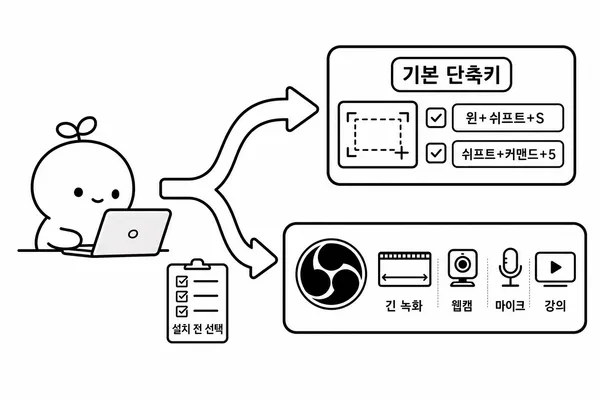
2026년 5월 28일 확인 기준으로, Windows 11과 macOS는 기본 기능만으로도 화면 캡처와 간단한 녹화가 가능해요. 다만 게임 녹화, 강의 녹화, 유튜브 튜토리얼 제작, 시스템 소리까지 안정적으로 담는 작업이라면 OBS Studio 같은 별도 프로그램이 더 맞을 수 있어요.
먼저 결론: 이런 기준으로 고르면 돼요
| 목적 | 추천 방법 | 이유 |
|---|---|---|
| 단순 스크린샷 | Windows Win + Shift + S, Mac Shift + Command + 5 | 설치 없이 빠르고 안정적이에요. |
| 짧은 화면 녹화 | Windows 11 캡처 도구, Mac 스크린샷 도구 | 별도 프로그램 없이 선택 영역 녹화가 가능해요. |
| 게임 녹화 | Xbox Game Bar, OBS Studio, 그래픽카드 녹화 기능 | 단축키 녹화와 성능 최적화가 편해요. |
| 강의·튜토리얼 제작 | OBS Studio | 화면, 마이크, 웹캠, 장면 전환을 세밀하게 설정할 수 있어요. |
| 스샷 후 화살표·번호·블러 처리 | ShareX, Snipping Tool, Snagit | 설명용 이미지 편집이 편해요. |
| 워터마크 없는 무료 녹화 | OBS Studio, Windows/Mac 기본 도구 | 무료 버전 제한이 적어요. |
Windows에서 PC 화면 스샷 찍는 방법
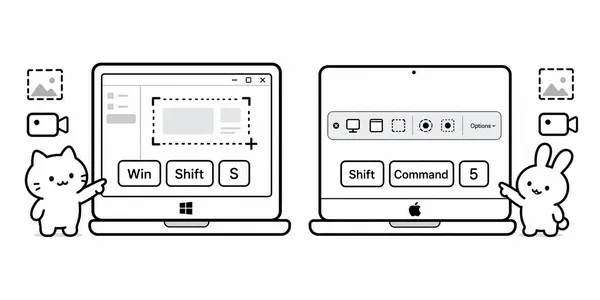
가장 기본은 Win + Shift + S예요. 누르면 화면 위에 캡처 도구가 뜨고, 사각형 영역·자유형·창·전체 화면 중 선택해서 캡처할 수 있어요. 캡처한 이미지는 클립보드에 들어가서 카카오톡, 메일, 문서, 그림판 등에 바로 붙여넣을 수 있어요.
전체 화면을 파일로 저장하고 싶다면 Win + PrtScn을 쓰면 돼요. Microsoft 공식 안내 기준으로 이 단축키는 전체 화면 스크린샷을 사진 > 스크린샷 폴더에 저장해요.
현재 열려 있는 창만 캡처하고 싶을 때는 Alt + PrtScn이 편해요. 이건 보통 클립보드로 복사되기 때문에 Ctrl + V로 붙여넣으면 돼요.
Windows 11에서 화면 녹화하는 방법
Windows 11은 캡처 도구에서 화면 녹화를 지원해요. 시작 메뉴에서 캡처 도구를 검색한 뒤, 비디오 아이콘을 선택하고 새로 만들기를 누르면 녹화할 영역을 드래그해서 정할 수 있어요.
단축키로는 Win + Shift + R을 사용할 수 있어요. Microsoft 지원 문서에서도 이 단축키로 캡처 도구의 비디오 클립 녹화 오버레이를 열 수 있다고 안내하고 있어요.
짧은 설명 영상이나 오류 재현 영상은 이걸로 충분해요. 다만 장시간 강의 녹화, 여러 소스 동시 녹화, 세밀한 오디오 믹싱까지 필요하면 OBS Studio 쪽이 더 안정적이에요.
Xbox Game Bar는 언제 쓰면 좋을까요?
Win + G를 누르면 Xbox Game Bar가 열려요. 게임이나 앱 화면을 빠르게 녹화할 때 편하고, 녹화 파일은 보통 동영상 > 캡처 폴더에 저장돼요.
다만 모든 화면을 자유롭게 녹화하는 도구라기보다는 게임과 앱 녹화에 가까워요. 바탕화면, 파일 탐색기, 보호된 영상 콘텐츠는 녹화가 안 되거나 제한될 수 있어요. “게임 플레이를 바로 저장하고 싶다”면 좋지만, 강의 제작용 메인 도구로는 OBS가 더 낫다고 보는 편이에요.
Mac에서 스샷과 화면 녹화하는 방법
Mac은 Shift + Command + 5가 핵심이에요. 이 단축키를 누르면 전체 화면 캡처, 창 캡처, 선택 영역 캡처, 전체 화면 녹화, 선택 영역 녹화를 한 번에 고를 수 있어요.
전체 화면 스샷은 Shift + Command + 3, 영역 선택 스샷은 Shift + Command + 4예요. Apple 공식 안내 기준으로 Mac 스크린샷은 기본적으로 PNG 파일, 화면 녹화는 MOV 파일로 저장돼요.
QuickTime Player에서도 파일 > 새로운 화면 기록을 선택해 화면 녹화를 시작할 수 있어요. 다만 최근 macOS에서는 결국 Screenshot 도구와 연결되는 방식이라, 처음부터 Shift + Command + 5를 외워두는 게 더 편해요.
동영상 캡쳐 프로그램 다운로드 추천 비교
OBS Studio
OBS Studio는 무료 오픈소스 화면 녹화·방송 프로그램이에요. 공식 다운로드 페이지 기준으로 Windows 10/11, macOS 12.0 이상, Linux를 지원해요.
장점은 워터마크가 없고, 화면·마이크·웹캠·브라우저·이미지 등을 장면으로 구성할 수 있다는 점이에요. 유튜브 강의, 게임 녹화, 라이브 방송까지 생각한다면 가장 먼저 볼 만해요.
단점은 처음 설정이 살짝 어렵다는 거예요. 해상도, 프레임, 비트레이트, 오디오 장치 선택을 잘못하면 영상이 끊기거나 소리가 빠질 수 있어요. 그래도 한 번 세팅해두면 장기적으로 제일 실용적이에요.
공식 다운로드는 obsproject.com/download에서 받는 게 좋아요.
ShareX
ShareX는 Windows용 무료 오픈소스 캡처 도구예요. 공식 사이트 기준으로 전체 화면, 활성 창, 영역 캡처, 스크롤 캡처, 화면 녹화, GIF 녹화, OCR, 이미지 편집, 업로드 자동화 등을 지원해요.
블로그 글이나 업무 매뉴얼처럼 “스샷 찍고 바로 화살표, 번호, 블러 처리”가 많은 분들에게 잘 맞아요. 대신 기능이 많은 만큼 처음 화면이 조금 복잡하게 느껴질 수 있어요.
공식 다운로드는 getsharex.com에서 확인하면 돼요.
Bandicam
Bandicam은 오래 알려진 화면 녹화 프로그램이에요. 공식 페이지 기준으로 Windows용 Bandicam 2025는 Windows 11/10/8/7 64비트를 지원하고, 무료 미등록 버전은 녹화 1회당 10분 제한과 워터마크가 있어요. 등록 버전은 워터마크 제거와 시간 제한 해제가 핵심이에요.
게임 녹화나 장치 녹화 기능이 필요하고 유료 결제가 괜찮다면 후보가 될 수 있어요. 무료로 오래 녹화해야 한다면 OBS를 먼저 보는 게 더 현실적이에요.
Snagit
Snagit은 스크린샷과 간단한 영상 캡처, 주석 작업에 강한 유료 도구예요. 업무용 매뉴얼, 고객지원 문서, 교육 자료를 자주 만드는 사람에게 맞아요. 개인이 가끔 쓰기에는 기본 캡처 도구나 ShareX로도 충분한 경우가 많아요.
다운로드할 때 조심할 점
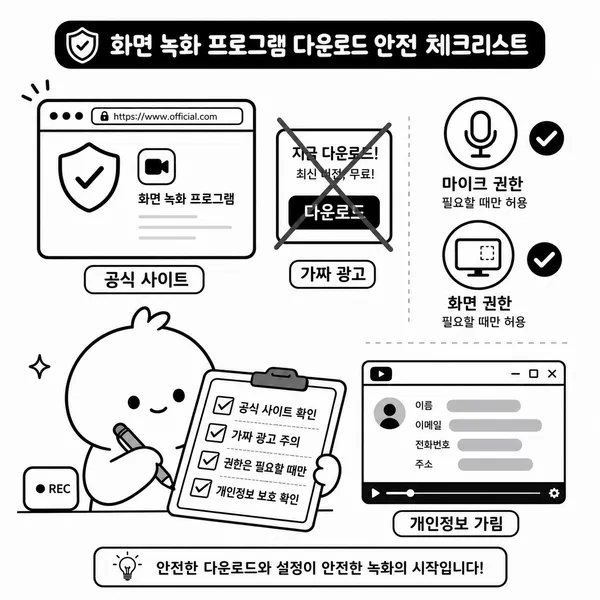
무료 프로그램을 검색하면 광고 링크나 비공식 다운로드 사이트가 먼저 보일 때가 있어요. 화면 녹화 프로그램은 시스템 권한, 마이크 권한, 화면 기록 권한을 요구하는 경우가 많아서 출처가 더 중요해요.
가능하면 공식 사이트, Microsoft Store, Mac App Store, GitHub 공식 릴리스처럼 출처가 확인되는 곳에서 받는 게 좋아요. “무설치”, “크랙”, “정품 인증 완료” 같은 문구가 붙은 파일은 피하는 게 맞아요.
또 하나는 저작권과 개인정보예요. 넷플릭스 같은 보호 콘텐츠, 유료 강의, 화상회의, 메신저 화면은 녹화 자체가 제한될 수 있고, 가능하더라도 공유하면 문제가 될 수 있어요. 주민등록번호, 계좌번호, 이메일, 얼굴, 채팅 내용은 업로드 전에 꼭 블러 처리하는 게 좋아요.
화면 녹화가 끊길 때 체크할 것
녹화가 버벅이면 해상도와 프레임을 먼저 낮춰보세요. 4K 60fps 녹화는 생각보다 PC 자원을 많이 써요. 일반 강의나 튜토리얼은 1080p 30fps로도 충분한 경우가 많아요.
노트북이라면 전원 어댑터를 연결하고, 불필요한 브라우저 탭과 게임 런처를 닫는 것도 도움이 돼요. OBS를 쓴다면 인코더를 x264 대신 그래픽카드 인코더로 바꾸는 방법도 있지만, PC 사양에 따라 다르니 짧게 테스트 녹화를 해보는 게 좋아요.
소리가 안 들어가면 마이크 권한, 입력 장치, 시스템 오디오 설정을 확인해야 해요. Windows 11 캡처 도구의 오디오 옵션이 보이지 않는다면 Windows 업데이트와 Microsoft Store의 캡처 도구 업데이트를 먼저 확인해보는 게 좋아요.
자주 묻는 질문
화면 녹화 프로그램은 꼭 다운로드해야 하나요?
아니요. 짧은 스샷이나 간단한 녹화는 Windows 11 캡처 도구, Xbox Game Bar, Mac 기본 스크린샷 도구로 충분해요. 다만 장시간 녹화, 웹캠 합성, 마이크·시스템 소리 조절, 방송 송출까지 필요하면 OBS Studio 같은 프로그램을 설치하는 게 좋아요.
무료인데 워터마크 없는 프로그램도 있나요?
있어요. OBS Studio는 무료 오픈소스이고 워터마크가 없어요. Windows와 Mac 기본 녹화 기능도 워터마크가 붙지 않아요. 반면 Bandicam 무료 미등록 버전은 공식 안내 기준으로 워터마크와 10분 녹화 제한이 있어요.
블로그용 스샷 편집은 뭐가 편한가요?
Windows 기본 캡처 도구도 간단한 표시에는 괜찮아요. 하지만 화살표, 번호, 모자이크, OCR, 스크롤 캡처를 자주 쓴다면 ShareX가 더 편할 수 있어요. 업무 문서 퀄리티까지 중요하면 Snagit 같은 유료 도구도 고려할 만해요.
게임 녹화는 OBS와 Xbox Game Bar 중 뭐가 좋아요?
짧게 저장하는 용도라면 Xbox Game Bar가 간단해요. 화질, 비트레이트, 마이크, 웹캠, 장면 구성을 직접 잡고 싶다면 OBS가 좋아요. 유튜브 업로드나 방송까지 생각하면 OBS로 익숙해지는 편이 오래 가요.
녹화한 영상 용량이 너무 커요. 어떻게 줄이나요?
해상도를 1080p로 낮추고, 프레임을 30fps로 설정해보세요. 필요 없는 구간은 잘라내고 MP4로 저장하면 공유가 편해요. 장시간 녹화 전에는 1분짜리 테스트 영상을 만들어 화질과 용량을 먼저 확인하는 게 좋아요.
정리하면
PC 화면 스샷 방법은 기본 단축키부터 익히는 게 제일 빨라요. Windows는 Win + Shift + S, Mac은 Shift + Command + 5만 알아도 대부분 해결돼요.
동영상 캡쳐 프로그램 다운로드가 필요하다면, 무료·무워터마크·장기 사용 기준으로는 OBS Studio가 가장 무난해요. 스크린샷 편집과 업무용 주석이 많다면 ShareX나 Snagit을 보고, 게임을 가볍게 녹화할 땐 Xbox Game Bar도 충분해요.
무엇보다 공식 사이트에서 받고, 녹화 전에는 소리·저장 위치·개인정보 노출 여부를 짧게 점검하는 습관이 제일 중요해요.