네이버캡처다운로드 찾는다면 먼저 확인할 것: 지금은 웨일 캡처가 더 안전해요
네이버캡처다운로드를 검색하고 계시다면 먼저 확인해야 할 점이 있습니다. 예전에 많이 쓰던 독립 실행형 “네이버 캡처” 프로그램을 지금 공식 경로에서 내려받아 설치하는 방식은 추천하기 어렵습니다. 네이버 소프트웨어 다운로드 서비스가 2021년 8월 31일 종료됐고, 이후에는 프로그램 제작사 공식 사이트에서 직접 다운로드하는 방식이 안내됐기 때문입니다.
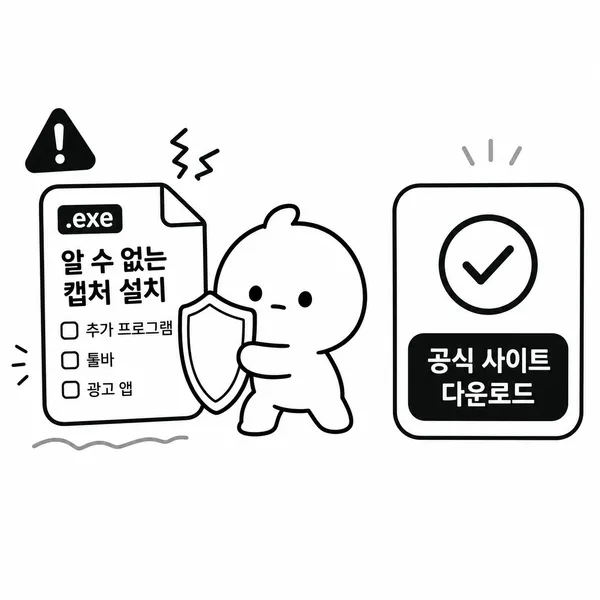
문제는 인터넷에 남아 있는 “네이버 캡처 설치 파일”, “네이버 캡처 무설치”, “네이버캡처다운로드 최신버전” 같은 파일의 출처를 확인하기 어렵다는 데 있습니다. 캡처 프로그램은 화면에 보이는 내용을 직접 다루는 도구라서, 출처가 불분명한 실행 파일을 설치하는 일은 되도록 피하는 편이 좋습니다.
현재 네이버 계열의 캡처 기능을 쓰고 싶다면 예전 네이버 캡처 대신 네이버 웨일 캡처를 사용하는 방법이 현실적입니다. 웨일 브라우저에는 웹페이지 전체 캡처, 보이는 화면 캡처, 영역 선택 캡처, 직접 지정 캡처 기능이 들어 있어 블로그 자료 정리, 쇼핑몰 화면 저장, 업무용 화면 공유에 충분히 활용할 수 있습니다.
핵심만 정리하면 네이버캡처다운로드 파일을 찾아 설치하기보다, 공식 배포 경로가 분명한 네이버 웨일 캡처나 Windows 캡처 도구, macOS 기본 스크린샷 기능을 쓰는 편이 안전합니다.
네이버캡처다운로드를 조심해야 하는 이유
예전 프로그램을 오래 써본 분들은 익숙한 도구를 다시 설치하고 싶을 수 있습니다. 하지만 캡처 프로그램은 일반 유틸리티보다 조금 더 신중하게 골라야 합니다. 화면캡처도구는 웹페이지, 문서, 메신저, 결제 화면, 사내 시스템 등 민감한 정보가 보이는 화면을 다룰 수 있기 때문입니다.
특히 블로그나 자료실 형태의 페이지에서 제공하는 설치 파일은 공식 배포 파일인지 확인하기 어려운 경우가 있습니다. 파일명에 “최신버전”, “무설치”, “포터블” 같은 표현이 붙어 있어도, 그것만으로 안전하다고 볼 수는 없습니다. 네이버 캡처 다운로드를 찾을 때는 “다운로드 가능 여부”보다 “공식 경로인지”를 먼저 봐야 합니다.
- 공식 사이트가 아닌 곳에서 받은 실행 파일은 피하는 것이 좋습니다.
- 설치 과정에서 제휴 프로그램 체크박스가 있는지 확인해야 합니다.
- 회사 PC에서는 캡처 프로그램의 라이선스 조건도 함께 확인해야 합니다.
- 업무 화면이나 개인정보가 포함된 화면은 저장 위치와 공유 범위를 신중히 정해야 합니다.
네이버 캡처 대신 사용할 수 있는 안전한 선택지
네이버캡처다운로드를 찾는 이유는 대부분 비슷합니다. 웹페이지 전체를 저장하고 싶거나, 화면 일부를 빠르게 잘라서 공유하고 싶거나, 캡처 후 화살표와 모자이크를 넣고 싶어서입니다. 용도별로 보면 어떤 화면캡처도구를 선택할지 더 분명해집니다.
| 용도 | 추천 도구 | 이유 |
|---|---|---|
| 웹페이지 전체 캡처 | 네이버 웨일 캡처 | 스크롤해야 보이는 긴 웹페이지를 한 번에 저장하기 좋습니다. |
| 윈도우 화면 일부 캡처 | Windows 캡처 도구 | 별도 설치 없이 Windows 로고 키 + Shift + S로 바로 사용할 수 있습니다. |
| 맥 화면 캡처와 녹화 | macOS 스크린샷 기능 | Shift + Command + 5로 캡처와 녹화 메뉴를 열 수 있습니다. |
| 편집, 모자이크, 고급 기능 | 알캡처, PicPick, ShareX | 화살표, 박스 표시, 자동 저장, OCR, 업로드 같은 기능이 필요할 때 적합합니다. |
블로그 글을 자주 쓰는 분이라면 네이버 웨일 캡처가 특히 편합니다. 긴 상품 상세페이지나 도움말 페이지를 저장할 때 전체 페이지 캡처가 유용하고, 별도 프로그램을 추가로 설치하지 않아도 브라우저 안에서 바로 처리할 수 있습니다.
네이버 웨일 캡처 사용하는 법
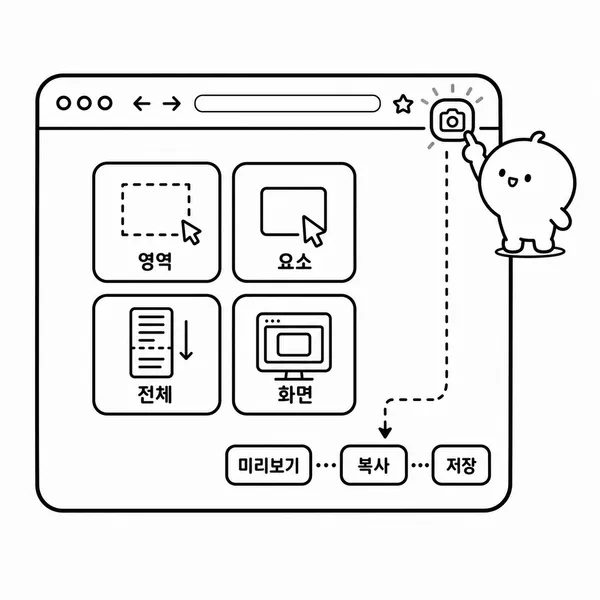
네이버 웨일을 설치했다면 별도의 네이버 캡처 프로그램을 찾을 필요가 없습니다. 브라우저 오른쪽 위 툴바에 있는 캡처 아이콘을 누르고 원하는 방식을 고르면 됩니다. 웨일 공식 도움말 기준으로 제공되는 캡처 방식은 네 가지입니다.
- 웨일 브라우저를 엽니다.
- 오른쪽 위 툴바에서 캡처 아이콘을 선택합니다.
- 직접 지정, 영역 선택, 전체 페이지, 보이는 화면 중 필요한 방식을 고릅니다.
- 캡처 후 미리보기에서 편집, 복사, 저장을 선택합니다.
직접 지정은 원하는 영역을 드래그해서 캡처하는 방식입니다. 화면의 일부 문장, 표, 이미지 조각만 저장하고 싶을 때 쓰기 좋습니다. 영역 선택은 웹페이지 안의 HTML 요소 단위로 잡아주는 방식이라, 버튼이나 이미지 영역처럼 구분된 부분을 빠르게 선택할 때 편리합니다.
전체 페이지는 현재 화면에 보이지 않는 아래쪽 내용까지 포함해 웹페이지 전체를 캡처합니다. 블로그 작성자나 쇼핑몰 운영자처럼 긴 페이지를 확인해야 하는 분에게 특히 유용합니다. 보이는 화면은 현재 모니터에 보이는 화면 그대로 저장하는 방식입니다.
단축키를 알아두면 더 빠릅니다. Windows에서는 Alt + 1이 직접 지정, Alt + 2가 영역 선택, Alt + 3이 전체 페이지, Alt + 4가 보이는 화면입니다. macOS에서는 Control + 1~4 조합으로 안내됩니다.
윈도우 기본 화면캡처도구사용하는법
윈도우 사용자라면 기본 캡처 도구만으로도 많은 작업을 해결할 수 있습니다. 가장 간단한 화면캡처도구사용하는법은 Windows 로고 키 + Shift + S를 누르는 것입니다. 단축키를 누르면 화면이 어둡게 바뀌고, 상단에서 캡처 방식을 고를 수 있습니다.
- 사각형 캡처: 가장 자주 쓰는 방식으로, 원하는 영역을 사각형으로 선택합니다.
- 자유형 캡처: 정해진 모양 없이 손으로 그리듯 영역을 선택합니다.
- 창 캡처: 특정 프로그램 창만 캡처할 때 사용합니다.
- 전체 화면 캡처: 현재 화면 전체를 저장할 때 사용합니다.
캡처 후 오른쪽 아래 알림을 누르면 편집 화면이 열립니다. 여기서 자르기, 펜, 형광펜 같은 기본 표시를 할 수 있고 저장도 가능합니다. 프로그램 설치가 부담스럽거나, 보안상 외부 유틸리티 설치가 제한된 회사 PC라면 Windows 캡처 도구가 가장 무난합니다.
드롭다운 메뉴, 툴팁, 팝업처럼 바로 사라지는 화면을 찍어야 할 때는 시작 메뉴에서 “캡처 도구”를 검색해 실행한 뒤 지연 캡처를 활용하면 좋습니다. 3초나 5초 정도 시간을 두고 캡처하면 메뉴를 열어둔 상태의 화면도 비교적 쉽게 저장할 수 있습니다.
macOS 화면 캡처는 기본 단축키로 충분합니다
맥에서는 기본 스크린샷 기능이 잘 갖춰져 있습니다. 전체 화면 캡처는 Shift + Command + 3, 선택 영역 캡처는 Shift + Command + 4, 캡처와 녹화 메뉴는 Shift + Command + 5로 열 수 있습니다.
Shift + Command + 5 메뉴에서는 저장 위치나 타이머를 조정할 수 있습니다. 캡처 파일은 기본적으로 바탕화면에 저장되는 경우가 많으니, 자료가 쌓이지 않도록 폴더를 따로 만들어 관리하면 편합니다. 일부 앱은 저작권이나 보안 정책 때문에 캡처가 제한될 수 있다는 점도 알아두면 좋습니다.
캡처 프로그램 다운로드 전 체크리스트
네이버캡처다운로드처럼 오래된 프로그램명을 검색하다 보면 여러 다운로드 페이지가 보일 수 있습니다. 이때는 아래 기준을 먼저 확인해 보세요.
- 공식 사이트인지 확인합니다. 검색 결과 상단에 보여도 공식 배포처가 아닐 수 있습니다.
- 설치 파일명을 과신하지 않습니다. “최신버전”, “무설치”, “포터블”이라는 말만으로 안전성을 판단하기 어렵습니다.
- 설치 중 체크박스를 봅니다. 원치 않는 제휴 프로그램이 함께 설치되지 않도록 확인해야 합니다.
- 회사 PC라면 라이선스를 확인합니다. 알캡처는 알툴즈 라이선스 안내에서 개인과 기업 모두 무료 사용 가능하다고 안내돼 있지만, 다른 프로그램은 조건이 다를 수 있습니다.
- 저장 위치를 정리합니다. 캡처 이미지는 개인정보나 업무 정보가 섞이기 쉬우므로 바탕화면에 무심코 쌓아두지 않는 편이 좋습니다.
블로그 작성자에게 유용한 캡처 실생활 팁
블로그 글을 쓸 때 캡처 이미지는 이해를 돕는 좋은 자료가 됩니다. 다만 캡처 화면을 그대로 많이 올리기보다, 필요한 부분만 잘라서 보여주는 편이 읽는 사람에게도 좋고 저작권 측면에서도 더 조심스러운 방식입니다.
- 긴 웹페이지 자료는 네이버 웨일 캡처의 전체 페이지 기능으로 저장한 뒤 필요한 부분만 잘라 사용합니다.
- 버튼 위치나 메뉴 설명은 직접 지정 캡처로 필요한 영역만 담으면 글이 깔끔해집니다.
- 개인정보, 주문번호, 이메일, 전화번호는 블로그 업로드 전에 반드시 가립니다.
- 강의자료, 뉴스, 유료 콘텐츠, 지도, 쇼핑몰 상세 이미지는 저작권이나 이용약관 문제가 생길 수 있으니 공개 게시 전 주의해야 합니다.
- 업무 공유용 캡처는 파일명을 날짜와 주제로 정리하면 나중에 다시 찾기 쉽습니다.
예를 들어 쇼핑몰 운영자가 상품 페이지 오류를 기록하려면 전체 페이지 캡처로 전체 흐름을 저장하고, 실제 공유할 때는 문제가 생긴 영역만 잘라 표시하는 방식이 좋습니다. 블로그 리뷰를 작성할 때도 화면 전체를 크게 올리기보다 핵심 메뉴나 설정 화면만 보여주면 글의 집중도가 올라갑니다.
결론: 지금은 네이버 캡처보다 공식 캡처 도구가 낫습니다
네이버캡처다운로드를 찾고 있었다면, 지금은 예전 설치 파일을 찾아다니기보다 공식 경로가 분명한 도구를 고르는 것이 좋습니다. 웹페이지 전체 캡처가 필요하면 네이버 웨일 캡처, 일반적인 윈도우 화면 캡처는 Windows 캡처 도구, 맥에서는 macOS 기본 스크린샷 기능을 먼저 써보면 됩니다.
캡처 후 모자이크, 화살표, 자동 저장, OCR, 업로드 같은 기능이 자주 필요하다면 알캡처, PicPick, ShareX 같은 전용 도구를 검토할 수 있습니다. 다만 어떤 도구를 쓰더라도 기준은 같습니다. 공식 다운로드 경로인지, 내 용도에 맞는 기능인지, 라이선스 조건에 문제가 없는지를 먼저 확인해야 합니다.
자주 묻는 질문
Q. 네이버 캡처를 지금도 다운로드할 수 있나요?
공식 경로로 예전 독립형 네이버 캡처를 받는 방식은 추천하기 어렵습니다. 네이버 소프트웨어 다운로드 서비스가 2021년 8월 31일 종료됐기 때문에, 출처가 불분명한 설치 파일 대신 웨일 캡처나 기본 캡처 도구를 쓰는 편이 안전합니다.
Q. 네이버 웨일 캡처는 무료인가요?
웨일 브라우저의 기본 기능으로 제공됩니다. 브라우저를 설치하면 툴바에서 바로 사용할 수 있습니다.
Q. 윈도우 기본 캡처 도구로 스크롤 캡처가 되나요?
일반적인 Windows 캡처 도구는 웹페이지 전체 스크롤 캡처에 특화되어 있지는 않습니다. 긴 웹페이지를 한 번에 저장하려면 웨일의 “전체 페이지” 캡처나 전용 캡처 프로그램을 사용하는 편이 편합니다.
Q. 캡처한 이미지를 블로그에 올려도 괜찮나요?
개인 메모용 캡처와 공개 게시용 캡처는 다릅니다. 뉴스, 강의자료, 유료 콘텐츠, 지도, 쇼핑몰 상세 이미지 등은 저작권이나 이용약관 문제가 생길 수 있습니다. 블로그에 올릴 때는 필요한 부분만 최소한으로 쓰고, 출처를 남기는 것이 좋습니다.
참고 자료
- 네이버 웨일 헬프센터, 캡처 기능 안내: https://help.whale.naver.com/ko/desktop/capture/
- Microsoft Windows 캡처 도구 안내: https://www.microsoft.com/ko-kr/windows/tips/snipping-tool
- Apple Support, Mac 스크린샷 안내: https://support.apple.com/guide/mac-help/-mh26782/mac
- ZDNet Korea, 네이버 소프트웨어 다운로드 서비스 종료 보도: https://zdnet.co.kr/view/?no=20210603154611
- 알툴즈 라이선스 안내: https://secure.altools.co.kr/Support/License.aspx
- ShareX 공식 사이트: https://getsharex.com/